

Rozszerzenie przeglądarki Mulquatro
Zapisuj linki, strony, notatki, obrazy i filmy podczas przeglądania internetu albo przekaż zaznaczony fragment Mulquatro AI i w kilka sekund otrzymaj gotową, uporządkowaną mapę myśli — wszystko jednym kliknięciem prawym przyciskiem myszy.



Jedno kliknięcie prawym przyciskiem, dwa sposoby pracy
Zaznacz dowolny fragment na stronie, kliknij prawym przyciskiem myszy i wybierz Mulquatro. Zapisywanie buduje materiał, nad którym będziesz później pracować, a generowanie zamienia źródło w pierwszy szkic, do którego można się odnieść. Większość osób korzysta z obu opcji: zbiera materiały przez kilka tygodni, w kilka sekund generuje szkielet mapy, a następnie łączy jedno z drugim.
Zbierz teraz, wykorzystaj później
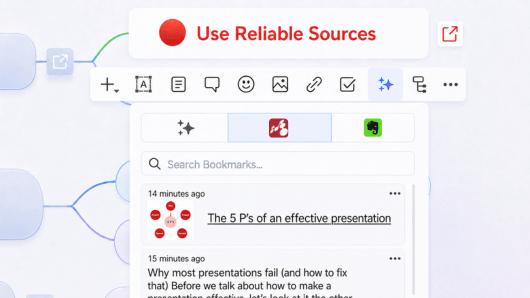
Linki, strony, notatki, obrazy i filmy trafiają do sekcji Zakładki, którą możesz przeszukiwać bezpośrednio z poziomu edytora map.
Zamień zaznaczenie w mapę
Zaznacz fragment tekstu, a Mulquatro AI zbuduje z niego uporządkowany diagram, gotowy do dopracowania w edytorze.

Co możesz zapisać
Pięć rodzajów zakładek zebranych w jednym miejscu, zapisywanych z dowolnej strony w trakcie czytania. Wszystko trafia do Zakładek, a nie na mapę, więc samo zapisanie niczego nie przesądza. Twoje mapy zawierają wyłącznie to, co świadomie na nie umieścisz.
Linki
Zachowuj wartościowe źródła znalezione podczas przeglądania internetu — trafiają do archiwum i są gotowe do ponownego otwarcia bezpośrednio z poziomu mapy.
Strony
Zapisz całą stronę razem z artykułem, dzięki czemu pełne źródło zawsze jest pod ręką, gdy zajdzie potrzeba ponownego sprawdzenia.
Notatki
Definicja, statystyka czy cytat — zaznaczone bezpośrednio na stronie i zachowane dokładnie w oryginalnym brzmieniu, bez parafrazowania.
Obrazy
Wykresy, diagramy i zdjęcia zapisywane razem z informacją o ich źródle — zawsze o jedno kliknięcie od Ciebie, gdy tylko będą potrzebne.
Filmy
Samouczki i nagrania, do których warto wrócić. Pobierz link do udostępniania bezpośrednio z odtwarzacza wideo, dzięki czemu zostanie zapisany jako film, a nie tylko jako strona.
Wszystko trafia tam w ten sam sposób: kliknij prawym przyciskiem myszy, wybierz Mulquatro, a następnie Zapisz w Zakładkach.
Zaznacz fragment, otrzymaj mapę w kilka sekund
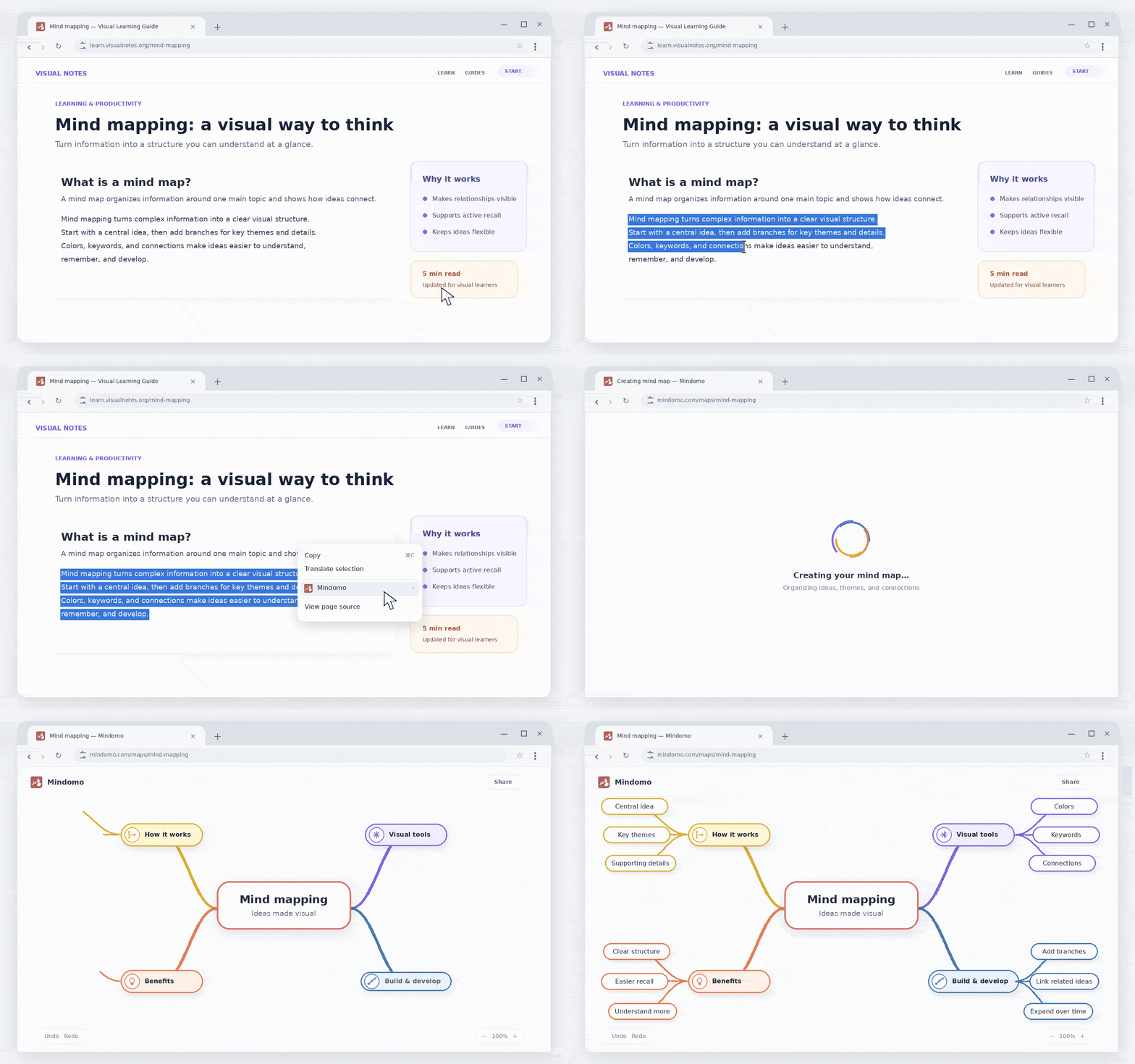
Zaznacz dowolny fragment dowolnej strony internetowej istotny dla Twojej pracy, kliknij prawym przyciskiem myszy i wybierz Wygeneruj mapę myśli z AI. Mulquatro AI odczytuje zaznaczony tekst, podsumowuje go i otwiera w edytorze uporządkowaną mapę — z gałęziami, podtematami i całą resztą — gotową do edycji, rozbudowy lub przekazania komuś innemu.
Bez kopiowania i wklejania, bez pustego płótna. Całość zajmuje mniej więcej tyle czasu, ile przeczytanie akapitu wstępnego.
Funkcje Mulquatro AI działają dzięki kredytom AI. Jeden kredyt pokrywa około 1000 słów, a każde bezpłatne konto zawiera jeden kredyt próbny.
Od researchu do gotowej mapy myśli
Wykonaj poniższe trzy kroki po kolei. Zacznij od zapisywania: wygenerowana mapa to jedynie struktura wyjściowa, dopóki nie dodasz do niej własnych źródeł.
Porządkuj w trakcie czytania
Każde zapisane źródło trafia do Zakładek, automatycznie posortowanych według typu: linki, strony, notatki, obrazy i filmy. W razie potrzeby dodaj własne tagi, aby uzyskać dodatkową strukturę.
Wygeneruj szkielet
Wybierz jedno źródło i wygeneruj z niego mapę myśli. Traktuj wynik jako strukturę wyjściową, a nie gotową odpowiedź: daje ona Twoim materiałom miejsce, do którego mogą trafić. Rozszerzenie generuje mapę bezpośrednio; otwórz ją w edytorze map myśli i kontynuuj pracę z Mulquatro AI, aby rozbudować ją o kolejne pomysły, notatki i szczegóły.
Umieść to, co zapisałeś
Przenieś każdą zapisaną zakładkę na gałąź, którą wspiera. Każde źródło jest już zarchiwizowane, więc dowolne stwierdzenie na mapie można prześledzić i zweryfikować jednym kliknięciem.

Połączenia
Ciekawi Cię, co jeszcze możesz zrobić z Mulquatro? Sprawdź integracje Mulquatro z innymi narzędziami i platformami, które usprawnią Twoją pracę (Microsoft Teams, Office 365, Google Drive i inne).
Zobacz wszystkie integracje →
Dodaj je do swojej przeglądarki
Rozszerzenie jest bezpłatne. Potrzebujesz jedynie konta Mulquatro: dodaj rozszerzenie, zaloguj się raz i zacznij zapisywać materiały z dowolnej strony.
Utwórz bezpłatne kontoZarejestrowałeś się przez Google, Facebook lub Office 365? Najpierw ustaw hasło Mulquatro za pomocą opcji Nie pamiętam hasła, a następnie użyj tego adresu e-mail i hasła w rozszerzeniu.