

Расширение Mulquatro для браузера
Сохраняйте ссылки, страницы, заметки, изображения и видео во время просмотра интернета или передайте выделенный фрагмент Mulquatro ИИ и получите структурированную ментальную карту за считанные секунды — всё через одно контекстное меню.



Одно контекстное меню, два способа работы
Выделите что угодно на странице, щёлкните правой кнопкой мыши и выберите Mulquatro. Сохранение накапливает материал, с которым вы будете работать позже, а генерация превращает источник в первый набросок для дальнейшего анализа. Большинство людей используют оба варианта: собирают материалы неделями, за секунды создают структуру, а затем объединяют их.
Соберите сейчас, используйте позже
Ссылки, страницы, заметки, изображения и видео попадают в раздел «Закладки», где их можно найти прямо из редактора карты.
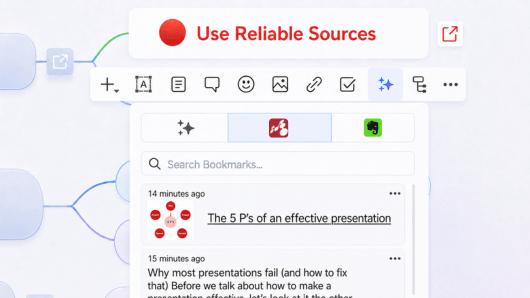
Превратите выделенный текст в карту
Выделите фрагмент текста, и Mulquatro ИИ проанализирует его, за несколько секунд построит структурированную диаграмму и откроет редактор, чтобы вы могли её доработать.

Что можно сохранять
Пять типов закладок, собранных в одном месте, сохраняются с любой страницы во время чтения. Всё попадает в «Закладки», а не на карту, поэтому сохранение ни к чему вас не обязывает. Ваши карты содержат только то, что вы добавили туда осознанно.
Ссылки
Сохраняйте полезные источники, которые вы находите при просмотре веб-страниц: они всегда под рукой и готовы открыться прямо из карты.
Страницы
Сохраняйте страницу целиком вместе со статьёй, чтобы полный источник всегда был рядом, если понадобится проверить его снова.
Заметки
Определение, статистика или цитата — выбранные прямо со страницы и сохранённые в точности как написано, без перефразирования.
Изображения
Диаграммы, схемы и фотографии сохраняются вместе с указанием источника и всегда под рукой, когда бы они ни понадобились.
Видео
Обучающие ролики и видео, к которым стоит вернуться. Возьмите ссылку прямо из видеоплеера, чтобы она сохранилась именно как видео, а не просто как страница.
Всё сохраняется одинаково: щёлкните правой кнопкой мыши, выберите Mulquatro, затем Сохранить в закладки.
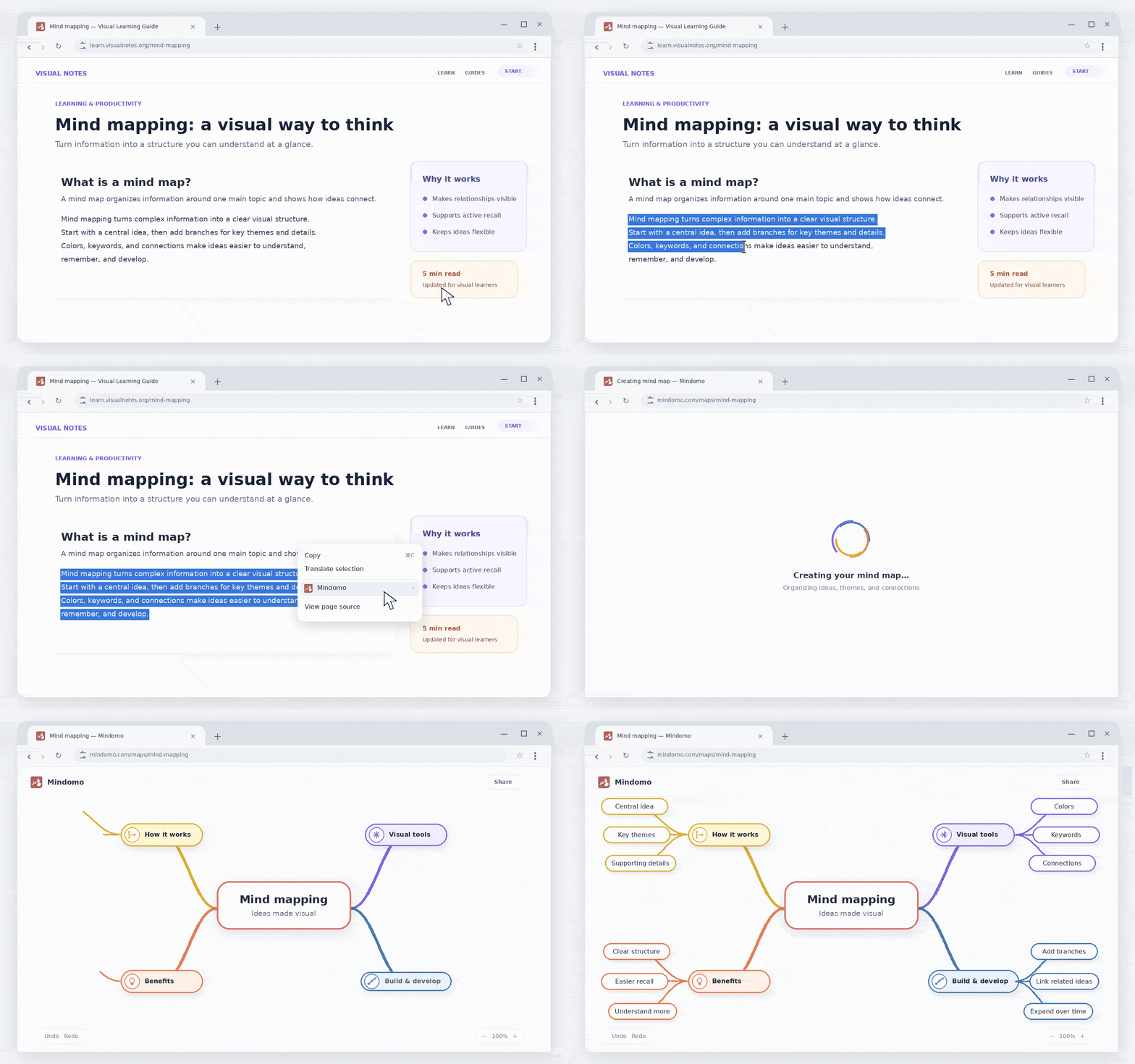
Выделите фрагмент — получите карту за секунды
Выделите любую часть любой веб-страницы, относящуюся к вашей работе, щёлкните правой кнопкой мыши и выберите Создать ментальную карту с ИИ. Mulquatro ИИ анализирует выделенный текст, обобщает его и открывает структурированную карту в редакторе — с ветками, подтемами и всем остальным, готовую редактировать, дополнять или передать другому человеку.
Никакого копирования вручную, никакого пустого холста. Весь процесс занимает примерно столько же времени, сколько чтение вводного абзаца.
ИИ-кредиты обеспечивают работу функций Mulquatro ИИ. Одного кредита хватает примерно на 1000 слов, и каждый бесплатный аккаунт получает один пробный кредит.
От исследования к рабочей ментальной карте
Следуйте этим трём шагам по порядку. Сначала сохраняйте: сгенерированная карта — это лишь исходная структура, пока вы не добавите в неё собственные источники.
Сохраняйте по мере чтения
Каждый сохранённый источник попадает в «Закладки» и автоматически сортируется по типу: ссылки, страницы, заметки, изображения и видео. При необходимости добавляйте собственные теги для дополнительной структуры.
Сгенерируйте каркас
Выберите один источник и создайте по нему ментальную карту. Воспринимайте результат как исходную структуру, а не готовый ответ: он даёт вашему материалу отправную точку. Расширение сразу создаёт карту; откройте её в редакторе ментальных карт и продолжайте работу с Mulquatro ИИ, чтобы дополнить её новыми идеями, заметками и деталями.
Разместите то, что вы сохранили
Перенесите каждую сохранённую закладку на нужную ветку. Все источники уже сохранены, поэтому любое утверждение на карте можно отследить и проверить в один клик.

Интеграции
Интересно, что ещё можно делать с Mulquatro? Ознакомьтесь с интеграциями Mulquatro с другими инструментами и платформами, которые упростят ваш рабочий процесс (Microsoft Teams, Office 365, Google Drive и другие).
Смотреть все интеграции →
Добавьте расширение в браузер
Расширение бесплатное. Вам понадобится только аккаунт Mulquatro: добавьте расширение, войдите один раз и начинайте сохранять материалы с любой страницы.
Создать бесплатный аккаунтЗарегистрировались через Google, Facebook или Office 365? Сначала задайте пароль Mulquatro с помощью Забыли пароль, а затем используйте этот email и пароль в расширении.